

Pancake V2 Cửa Hàng Chrome: Cài Đặt Extension Từng Bước
Cài đặt Pancake V2 từ Cửa Hàng Chrome. Kết nối Fanpage Facebook, gửi ảnh, đồng bộ tin nhắn và quản lý hội thoại ngay trên trình duyệt.
Pancake V2 là tiện ích Chrome giúp bạn quản lý Fanpage Facebook trực tiếp trong ứng dụng Pancake mà không cần chuyển tab sang Facebook.com. Cài đặt mất chưa đến 2 phút. Hướng dẫn dưới đây sẽ giúp bạn cài đặt và kích hoạt extension ngay hôm nay.

Pancake V2 Extension Là Gì và Tại Sao Người Bán Cần Nó?
Pancake V2 Extension là tiện ích mở rộng Chrome do Pancake Vietnam Limited phát triển, cho phép người dùng quản lý Fanpage Facebook trực tiếp trên ứng dụng Pancake. Extension này xử lý các tác vụ mà phiên bản web Pancake không tự làm được: gửi ảnh và sticker, đồng bộ trạng thái “đã xem” từ hội thoại Fanpage, và nhận thông báo hoạt động mới theo thời gian thực.
Pancake là nền tảng quản lý hội thoại đa kênh được hơn 260.000 doanh nghiệp trên toàn thế giới sử dụng, theo số liệu công bố trên trang chủ pancake.vn. Với người bán hàng tại Việt Nam, Pancake thường được dùng để quản lý tin nhắn, bình luận và đơn hàng từ Fanpage Facebook, Shopee, và TikTok Shop trong một giao diện duy nhất.
Nhưng có một hạn chế: một số tính năng kết nối trực tiếp với Facebook chỉ hoạt động khi trình duyệt của bạn đã cài extension Pancake V2. Không có extension, bạn sẽ không gửi được ảnh hoặc sticker qua Pancake, không nhận được cập nhật thời gian thực từ Fanpage, và trạng thái “đã xem” sẽ không đồng bộ.
Cụ thể, extension Pancake V2 từ Cửa Hàng Chrome xử lý bốn chức năng quan trọng theo mô tả chính thức trên trang Chrome Web Store:
- Lắng nghe hoạt động mới trên Fanpage và kích hoạt cập nhật thời gian thực trong ứng dụng Pancake
- Cho phép gửi ảnh và sticker trực tiếp từ Pancake thay vì phải vào Facebook.com
- Cho phép gửi tin nhắn từ bình luận ngay trong ứng dụng, không cần chuyển sang Messenger
- Đồng bộ trạng thái “đã xem” từ hội thoại Fanpage về Pancake
Kết quả: bạn quản lý toàn bộ hội thoại với khách hàng trên Fanpage từ một tab duy nhất, phản hồi nhanh hơn, và không bỏ sót tin nhắn.
Extension do Pancake Vietnam Limited phát hành trên Cửa Hàng Chrome, phiên bản hiện tại là 0.5.46 (cập nhật ngày 19 tháng 5 năm 2026), theo thông tin trên trang Chrome Web Store. Extension hoàn toàn miễn phí.
Hướng Dẫn Cài Đặt Pancake V2 Từ Cửa Hàng Chrome
Bước 1: Mở Cửa Hàng Chrome Trực Tuyến
Mở trình duyệt Google Chrome (hoặc Cốc Cốc, Microsoft Edge) trên máy tính. Truy cập trực tiếp vào trang extension Pancake V2 trên Chrome Web Store:
chromewebstore.google.com/detail/pancake-v2/oehooocookcnclgniepdgaiankfifmmn
Hoặc bạn có thể tìm theo cách thủ công: mở Chrome, vào menu ba chấm ở góc trên bên phải, chọn Extensions (Tiện ích mở rộng) rồi chọn Visit Chrome Web Store (Truy cập Cửa Hàng Chrome). Trong ô tìm kiếm gõ “Pancake V2” và nhấn Enter.
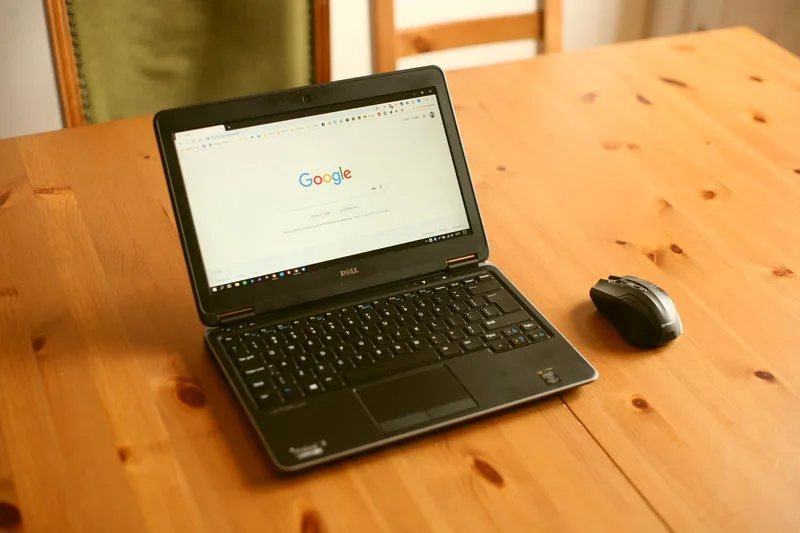
Lưu ý quan trọng: Chỉ tải extension từ Chrome Web Store chính thức. Không tải file .crx từ các trang web không rõ nguồn gốc vì có thể gây rủi ro bảo mật cho tài khoản Fanpage và dữ liệu khách hàng của bạn.
Bước 2: Kiểm Tra Thông Tin Extension Trước Khi Cài
Trước khi nhấn cài, kiểm tra những thông tin sau trên trang Chrome Web Store:
- Tên extension: Pancake v2
- Nhà phát triển: Pancake Vietnam Limited
- Email hỗ trợ: [email protected]
Đây là những dấu hiệu xác nhận đây là extension chính thức từ Pancake, không phải phiên bản giả mạo. Nếu nhà phát triển hiển thị tên khác hoặc không có email hỗ trợ rõ ràng, không cài.
Bước 3: Nhấn “Thêm Vào Chrome” Để Cài Extension
Trên trang extension Pancake V2, nhấn nút màu xanh “Thêm vào Chrome” (hoặc “Add to Chrome” nếu trình duyệt đang hiển thị tiếng Anh).
Chrome sẽ hiện hộp thoại xác nhận liệt kê các quyền mà extension cần. Nhấn “Thêm tiện ích” (Add extension) để tiếp tục.
Sau vài giây, extension sẽ được cài xong. Bạn sẽ thấy biểu tượng Pancake xuất hiện trên thanh công cụ Chrome ở góc trên bên phải trình duyệt.

Bước 4: Reload Tab Pancake Sau Khi Cài
Đây là bước nhiều người bỏ qua, dẫn đến extension cài rồi nhưng Pancake vẫn không nhận ra.
Sau khi cài xong, chuyển sang tab Pancake đang mở (nếu bạn đã đăng nhập Pancake từ trước). Nhấn tổ hợp phím:
- Windows/Linux:
Ctrl + Shift + R - Mac:
Cmd + Shift + R
Đây là lệnh “hard reload” — tải lại trang và xóa cache, giúp Pancake nhận diện extension mới cài. Nếu chỉ nhấn F5 hoặc Ctrl+R thông thường, extension có thể chưa được kết nối đúng cách.
Bước 5: Xác Nhận Extension Đã Kết Nối Với Pancake
Sau khi reload, đăng nhập vào Pancake nếu chưa đăng nhập. Vào mục hội thoại của một Fanpage đã kết nối, thử gửi một ảnh hoặc sticker. Nếu tính năng này hoạt động, extension đã kết nối thành công.
Nếu vẫn không gửi được ảnh: vào chrome://extensions trong thanh địa chỉ Chrome, tìm “Pancake v2” và đảm bảo nút bật/tắt đang ở trạng thái bật (màu xanh). Nếu extension đã bật nhưng vẫn lỗi, thử tắt rồi bật lại extension, sau đó reload tab Pancake một lần nữa.
Bước 6: Kiểm Tra Extension Trong Quản Lý Tiện Ích
Để xem và quản lý tất cả extension đang cài, gõ chrome://extensions vào thanh địa chỉ và nhấn Enter.
Tại đây bạn có thể:
- Xem phiên bản Pancake V2 đang dùng (so sánh với phiên bản mới nhất trên Chrome Web Store)
- Bật hoặc tắt extension tạm thời khi không cần dùng
- Xem chi tiết quyền mà extension đang có
- Gỡ extension khi không còn nhu dùng

Mẹo cập nhật: Chrome tự động cập nhật extension, nhưng nếu bạn muốn cập nhật ngay, vào chrome://extensions, bật chế độ Developer mode ở góc trên bên phải, rồi nhấn Update. Pancake V2 cập nhật thường xuyên để sửa lỗi và thêm tính năng mới.
Các Tính Năng Chính Sau Khi Cài Pancake V2 Extension
Sau khi cài và kết nối thành công, extension Pancake V2 mở rộng khả năng của ứng dụng Pancake theo những cách sau:
Gửi ảnh và sticker trực tiếp từ Pancake. Trước khi có extension, Pancake chỉ hỗ trợ gửi tin nhắn văn bản qua phiên bản web. Sau khi cài extension, bạn gửi ảnh sản phẩm, sticker, và media khác cho khách hàng ngay trong Pancake mà không cần mở tab Facebook riêng.
Nhận thông báo thời gian thực. Extension lắng nghe hoạt động mới trên Fanpage và kích hoạt cập nhật tức thì trong Pancake. Bạn không cần F5 thủ công để kiểm tra tin nhắn mới.
Trả lời bình luận dưới dạng tin nhắn. Thay vì phải vào Facebook.com để chuyển bình luận thành tin nhắn riêng, extension cho phép bạn thực hiện thao tác này ngay trong Pancake.
Đồng bộ trạng thái “đã xem”. Khi khách hàng hoặc nhân viên đọc tin nhắn trên Fanpage Facebook, trạng thái đã xem sẽ được đồng bộ về Pancake. Điều này giúp cả nhóm tránh tình trạng nhiều người cùng phản hồi một tin nhắn.
Khi Nào Nên Dùng và Khi Nào Không Cần Pancake V2 Extension?
| Tình huống | Cần extension? |
|---|---|
| Gửi tin nhắn văn bản qua Pancake | Không bắt buộc |
| Gửi ảnh sản phẩm cho khách qua Pancake | Có |
| Gửi sticker hoặc file đính kèm | Có |
| Nhận thông báo hoạt động Fanpage theo thời gian thực | Có |
| Trả lời bình luận thành tin nhắn riêng | Có |
| Đồng bộ trạng thái “đã xem” từ Facebook | Có |
| Dùng Pancake trên điện thoại | Không (extension chỉ dành cho desktop) |
Nếu shop bạn chỉ bán trên Shopee hoặc Lazada và không dùng Fanpage Facebook, extension này không cần thiết. Nhưng nếu bạn có Fanpage và dùng Pancake để quản lý tin nhắn từ khách Facebook, extension là bắt buộc để dùng đủ tính năng.
Frequently Asked Questions
Pancake V2 Chrome Extension có miễn phí không?
Có. Extension Pancake V2 hoàn toàn miễn phí để tải và cài đặt từ Cửa Hàng Chrome trực tuyến. Chi phí phát sinh (nếu có) đến từ gói dịch vụ Pancake mà shop bạn đang sử dụng, không phải từ bản thân extension.
Pancake V2 Extension hỗ trợ những trình duyệt nào?
Theo tài liệu chính thức của Pancake, extension hỗ trợ Google Chrome, Cốc Cốc và Microsoft Edge. Không hỗ trợ Safari hay Firefox. Nếu bạn đang dùng Cốc Cốc, quy trình cài đặt tương tự Chrome vì Cốc Cốc cũng sử dụng nền tảng Chromium.
Sau khi cài extension vẫn không gửi được ảnh trong Pancake, phải làm sao?
Sau khi cài extension, bạn cần reload lại tab Pancake bằng tổ hợp phím Ctrl+Shift+R (Windows) hoặc Cmd+Shift+R (Mac) để hệ thống nhận diện extension mới. Nếu vẫn lỗi, kiểm tra xem extension đã được bật chưa trong Quản lý Tiện ích (chrome://extensions) và đảm bảo bạn đã cấp đủ quyền truy cập cho extension.
Pancake V2 Extension có thu thập dữ liệu người dùng không?
Theo chính sách công bố trên Cửa Hàng Chrome trực tuyến, nhà phát triển Pancake Vietnam Limited tuyên bố extension không bán dữ liệu cho bên thứ ba và không dùng dữ liệu cho mục đích không liên quan đến chức năng chính. Extension chỉ yêu cầu quyền truy cập cần thiết để kết nối với hệ thống Pancake và Fanpage Facebook.
Keep Reading
- Hướng Dẫn Bán Hàng Trên Sàn TMĐT Tại Việt Nam — Shopee, Lazada, TikTok Shop: so sánh sàn, phí hoa hồng, và cách bắt đầu
- Cách Bán Hàng Online Hiệu Quả — Từ listing sản phẩm đến tối ưu doanh thu trên các sàn TMĐT Việt Nam
- Hướng Dẫn Bán Hàng Trên Marketplace Bằng Tiếng Anh — Toàn bộ hướng dẫn về Shopee, Lazada, và TikTok Shop khu vực Đông Nam Á
Câu hỏi thường gặp
Pancake V2 Chrome Extension có miễn phí không?
Pancake V2 Extension hỗ trợ những trình duyệt nào?
Sau khi cài extension vẫn không gửi được ảnh trong Pancake, phải làm sao?
Pancake V2 Extension có thu thập dữ liệu người dùng không?
Before you go, grab the Shopee setup playbook
Registration, first listing, COD activation, ShopeePay setup. 15 pages, annotated screenshots.
No spam. Unsubscribe anytime.