

บาร์โค้ดสินค้าบน Shopee ไทย: วิธีเพิ่มบาร์โค้ดใน Seller Centre ทีละขั้นตอน
วิธีเพิ่มบาร์โค้ดสินค้าบน Shopee ไทยทีละขั้นตอน ครอบคลุมทั้ง EAN-13 UPC-12 และวิธีขอบาร์โค้ดใหม่จาก GS1 Thailand สำหรับสินค้าที่ผลิตเอง
บาร์โค้ดสินค้าบน Shopee ไทยกรอกผิดหรือไม่กรอก ทำให้สินค้าหาไม่เจอในระบบ คู่มือนี้อธิบายทุกอย่างตั้งแต่บาร์โค้ดคืออะไร ไปจนถึงวิธีเพิ่มใน Seller Centre และวิธีขอบาร์โค้ดใหม่ถ้าสินค้าไม่มี
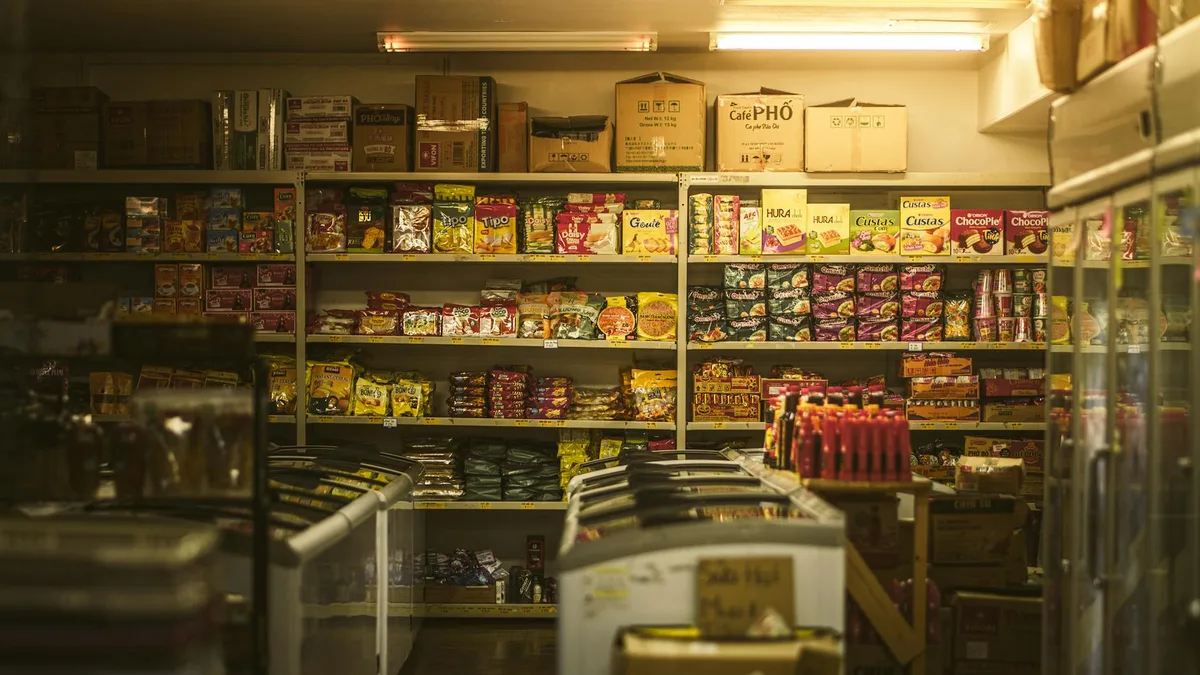
บาร์โค้ดสินค้าคืออะไร และทำไม Shopee ไทยถึงต้องการ?
บาร์โค้ดสินค้า คือรหัสตัวเลขมาตรฐานสากลที่ใช้ระบุสินค้าเฉพาะรายการ พิมพ์อยู่บนบรรจุภัณฑ์ในรูปแบบเส้นดำและขาวที่เครื่องสแกนอ่านได้ทันที ผู้ขายบน Shopee ไทยหลายคนข้ามส่วนนี้เพราะคิดว่าไม่จำเป็น แต่ความจริงคือบาร์โค้ดส่งผลโดยตรงต่อการค้นหาสินค้าและการจัดการสต็อก
บาร์โค้ดที่ผู้ขาย Shopee ไทยพบบ่อยที่สุดมี 2 แบบหลัก:
EAN-13 (European Article Number) — รหัส 13 หลัก ใช้กันทั่วโลกรวมถึงไทย สินค้าส่วนใหญ่ที่ขายในซูเปอร์มาร์เก็ตและร้านสะดวกซื้อไทยใช้รหัสนี้ อ่านได้จากบรรจุภัณฑ์ด้านข้างหรือด้านล่าง
UPC-12 (Universal Product Code) — รหัส 12 หลัก ใช้ในอเมริกาเหนือเป็นหลัก สินค้านำเข้าจากสหรัฐฯ มักใช้รหัสนี้ Shopee ไทยรับได้ทั้งสองแบบ
นอกจากนี้ยังมี ISBN สำหรับหนังสือ (13 หลัก) ที่ใช้ในหมวดหนังสือและสิ่งพิมพ์โดยเฉพาะ
ระบบ Shopee ไทยใช้บาร์โค้ดเพื่อ 3 วัตถุประสงค์หลัก:
- ระบุสินค้าในระบบค้นหา — เมื่อลูกค้าค้นหาสินค้าโดยสแกนบาร์โค้ดผ่านแอป Shopee สินค้าที่มีบาร์โค้ดตรงกันจะขึ้นก่อนในผลการค้นหา ทำให้มีโอกาสได้รับการมองเห็นมากขึ้น
- ป้องกันสินค้าปลอม — Shopee ตรวจสอบความถูกต้องของสินค้าแบรนด์ผ่านบาร์โค้ด สินค้าที่อ้างว่าเป็นแบรนด์ดังแต่บาร์โค้ดไม่ตรงอาจถูกตรวจสอบหรือนำออกจากระบบ
- จัดการสต็อกข้ามแพลตฟอร์ม — ถ้าขายทั้ง Shopee ไทย Lazada ไทย และช่องทางอื่น บาร์โค้ดเดียวกันช่วยให้ซอฟต์แวร์จัดการคลังสินค้านับสต็อกได้ถูกต้องและเป็นอัตโนมัติ
Shopee ไทยไม่ได้บังคับใส่บาร์โค้ดสินค้าทุกหมวดหมู่ ผู้ขายหลายรายลงสินค้าโดยไม่มีบาร์โค้ดและขายได้ตามปกติ แต่บางหมวด เช่น อาหารและเครื่องดื่ม เครื่องสำอางและผลิตภัณฑ์ดูแลผิว และสินค้าแบรนด์ดัง อาจถูกขอให้ยืนยันบาร์โค้ดเมื่อ Shopee ตรวจสอบสินค้า ตามข้อกำหนดที่ระบุใน Shopee Seller Education Hub ไทย
ผู้ขายที่ใส่บาร์โค้ดถูกต้องยังได้เปรียบเมื่อลูกค้าใช้ฟีเจอร์ “สแกนเพื่อค้นหา” ในแอป Shopee เพราะระบบจะดึงสินค้าของร้านขึ้นมาโดยตรงแทนที่จะแสดงสินค้าของคู่แข่ง
บาร์โค้ดช่วยอะไรผู้ขายใน Shopee ไทยบ้าง
ผู้ขายที่ใส่บาร์โค้ดครบและถูกต้องมีข้อได้เปรียบหลายประการ:
- ลูกค้าที่ใช้ฟีเจอร์ “สแกนหาสินค้า” ในแอป Shopee จะพบสินค้าของร้านโดยตรง ไม่ใช่สินค้าของคู่แข่ง
- ระบบ Shopee ใช้บาร์โค้ดในการจับคู่สินค้าเดียวกันจากหลายร้าน ทำให้ร้านที่มีบาร์โค้ดถูกต้องมีโอกาสแสดงในหน้า “สินค้าเดียวกัน ราคาต่างกัน”
- การจัดการสต็อกง่ายขึ้นมากถ้าขายสินค้าเดิมทั้งบน Shopee ไทย และ Lazada ไทย เพราะระบบจะจับคู่สินค้าได้อัตโนมัติ
- ร้านค้าที่ขยายไปขายในซูเปอร์มาร์เก็ตหรือ 7-Eleven ในอนาคต ต้องมีบาร์โค้ด EAN-13 มาตรฐานอยู่แล้ว
สิ่งที่ต้องเตรียมก่อนเริ่ม:
- บัญชี Shopee Seller Centre ไทย ที่ยืนยันตัวตนแล้ว
- บาร์โค้ดของสินค้าจากบรรจุภัณฑ์ (ถ้ามี)
- รหัส SKU ที่ตั้งไว้ (ถ้ามี)
- สำหรับสินค้าที่ผลิตเอง: ข้อมูลสำหรับสมัคร GS1 Thailand
ถ้าต้องการดูภาพรวมการตั้งค่าร้านค้าบน Shopee ไทยก่อน ดูได้ที่ รูปร้านค้าขายของชำบน Shopee ไทย: วิธีตั้งค่าโลโก้และแบนเนอร์
บาร์โค้ดสำหรับสินค้าที่นำเข้าจากจีน
ผู้ขายที่นำเข้าสินค้าจากจีนผ่าน Alibaba หรือ 1688 บางรายพบว่าสินค้ามีบาร์โค้ดบนบรรจุภัณฑ์แต่ไม่ทราบว่าใช้ได้บน Shopee ไทยหรือไม่ หลักการง่าย ๆ คือถ้าตัวเลขบนบาร์โค้ดมี 13 หลัก ให้ลองกรอกในระบบ Shopee ได้เลย ระบบจะแจ้ง error ถ้าไม่รองรับ บาร์โค้ดจีน (CN-8 หรือ GTIN-8) อาจมีเพียง 8 หลักและ Shopee ไทยอาจไม่รองรับ ในกรณีนั้นให้ปล่อยช่องว่างไว้ก่อนหรือสมัคร GS1 Thailand เพื่อออกบาร์โค้ดมาตรฐานใหม่
บาร์โค้ดสินค้าแตกต่างจาก QR Code อย่างไร
หลายคนสงสัยว่า QR Code ที่เห็นบนสินค้าไทยบางรายการใช้แทนบาร์โค้ด EAN ได้ไหม คำตอบคือไม่ได้ QR Code เป็นรหัส 2 มิติที่บรรจุข้อมูลได้มากกว่าและมักใช้สำหรับลิงก์เว็บไซต์ ข้อมูลสินค้า หรือโปรโมชัน แต่ไม่ใช่มาตรฐาน GS1 ที่ Shopee ไทยรองรับในช่องบาร์โค้ด สำหรับการลงสินค้าใน Shopee Seller Centre ต้องใช้รหัสตัวเลข EAN-13 หรือ UPC-12 เท่านั้น ไม่สามารถกรอก QR Code แทนได้
ขั้นตอนที่ 1: เข้าสู่ Shopee Seller Centre ไทย
เปิดเว็บเบราว์เซอร์แล้วไปที่ seller.shopee.co.th หรือเปิดแอป Shopee บนมือถือแล้วเลือกโหมดผู้ขาย
ล็อกอินด้วยบัญชีผู้ขาย (ไม่ใช่บัญชีผู้ซื้อทั่วไป) ถ้าล็อกอินไม่ได้ให้ตรวจสอบว่าสมัครเป็นผู้ขายแล้วหรือยัง
วิธีเข้าระบบ:
- บนคอมพิวเตอร์: เปิด seller.shopee.co.th → กรอกอีเมลและรหัสผ่าน → คลิก “เข้าสู่ระบบ”
- บนแอปมือถือ: เปิดแอป Shopee → แตะไอคอนคนที่มุมล่างขวา → เลือก “ฉันเป็นผู้ขาย” → ล็อกอิน
หลังเข้าระบบแล้ว หน้าหลัก Seller Centre แสดงข้อมูลยอดขาย คำสั่งซื้อรอดำเนินการ และเมนูหลักทางด้านซ้าย (บนคอมพิวเตอร์) หรือที่ไอคอนแถบล่าง (บนแอปมือถือ)
ถ้าใช้งาน Shopee Seller Centre บนมือถือเป็นหลัก ให้ดาวน์โหลดแอป Shopee Seller Center (ไม่ใช่แอป Shopee ทั่วไป) จาก App Store หรือ Play Store เพราะแอปผู้ขายโดยเฉพาะมีฟีเจอร์ครบกว่าและใช้งานง่ายกว่าเมื่อต้องแก้ไขข้อมูลสินค้าหลายรายการ นอกจากนี้แอปผู้ขายยังแจ้งเตือนเมื่อมีคำสั่งซื้อใหม่ ซึ่งช่วยในการจัดการออเดอร์ได้รวดเร็วขึ้น

หมายเหตุ: ถ้าเห็นหน้าผู้ซื้อแทนที่จะเป็นหน้า Seller Centre ให้ออกจากระบบและล็อกอินใหม่ที่ seller.shopee.co.th โดยตรง หรือตรวจสอบว่าบัญชีลงทะเบียนเป็น Seller Account แล้ว ไม่ใช่ Buyer Account
ขั้นตอนที่ 2: ไปที่เมนู “สินค้า” และเลือกสินค้าที่ต้องการ
จากหน้าหลัก Seller Centre ให้คลิกที่เมนู “สินค้า” (Product) ในแถบเมนูด้านซ้าย
หน้านี้แสดงรายการสินค้าทั้งหมดในร้าน พร้อมสถานะการขาย ราคา และสต็อกปัจจุบัน ใช้ช่องค้นหาที่ด้านบนเพื่อหาสินค้าที่ต้องการแก้ไขได้รวดเร็ว
ถ้าต้องการเพิ่มบาร์โค้ดให้สินค้าที่มีอยู่แล้ว:
- ค้นหาสินค้าในช่องค้นหา หรือเลื่อนหาในรายการ
- คลิกที่ชื่อสินค้าหรือคลิกไอคอน “แก้ไข” (รูปดินสอ) ทางด้านขวาของรายการ
- ระบบจะเปิดหน้าแก้ไขสินค้าขึ้นมา
ถ้าต้องการเพิ่มสินค้าใหม่พร้อมบาร์โค้ดตั้งแต่แรก:
- คลิกปุ่ม “เพิ่มสินค้าใหม่” หรือ “Add New Product” ที่มุมบนขวา
- กรอกรายละเอียดสินค้าพื้นฐานก่อน เช่น ชื่อสินค้า หมวดหมู่ รูปสินค้า และราคา
- เลื่อนลงมาหาส่วน “รายละเอียดสินค้า” หรือ “Product Details” ที่มีช่องบาร์โค้ด
ระบบ Shopee ไทยจัดส่วนข้อมูลสินค้าออกเป็นหลายส่วน ได้แก่ ข้อมูลพื้นฐาน ราคาและสต็อก การจัดส่ง และรายละเอียดเพิ่มเติม ช่องบาร์โค้ดอยู่ในส่วนรายละเอียดเพิ่มเติมซึ่งอยู่ต่ำกว่าส่วนราคาและสต็อก
ถ้าหน้าสินค้ายาวมากและหาช่องบาร์โค้ดไม่เจอ ให้ใช้ Ctrl+F (Windows) หรือ Cmd+F (Mac) พิมพ์คำว่า “บาร์โค้ด” หรือ “Barcode” เบราว์เซอร์จะเลื่อนไปยังช่องนั้นอัตโนมัติ
ขั้นตอนที่ 3: ค้นหาบาร์โค้ดจากบรรจุภัณฑ์สินค้า
ก่อนกรอกบาร์โค้ดใน Seller Centre ต้องหาตัวเลขบาร์โค้ดที่ถูกต้องจากสินค้าต้นฉบับก่อน ขั้นตอนนี้สำคัญมาก เพราะเลขผิดแม้แต่หลักเดียวทำให้ระบบค้นหาสินค้าไม่พบ
วิธีหาบาร์โค้ดจากสินค้า:
สำหรับสินค้าที่ซื้อมาขายต่อ (ไม่ได้ผลิตเอง) บาร์โค้ดพิมพ์อยู่บนบรรจุภัณฑ์ในรูปแบบเส้นขีดดำขาว ตามด้วยตัวเลข 12-13 หลักด้านล่าง
วิธีค้นหาที่ง่ายที่สุด:
- พลิกบรรจุภัณฑ์ดูด้านล่างหรือด้านข้าง สินค้าบรรจุกล่องมักพิมพ์บาร์โค้ดไว้ด้านหลังหรือด้านล่าง
- มองหาสัญลักษณ์เส้นขีดดำขาวหนาบาง พร้อมตัวเลขเรียงกันด้านล่าง
- จดเลขทั้งหมดไว้ รวมทั้งเลข 0 นำหน้า (ถ้ามี) เพราะเลข 0 นำหน้าเป็นส่วนหนึ่งของรหัสที่ขาดไม่ได้
วิธีอ่านบาร์โค้ดด้วยโทรศัพท์:
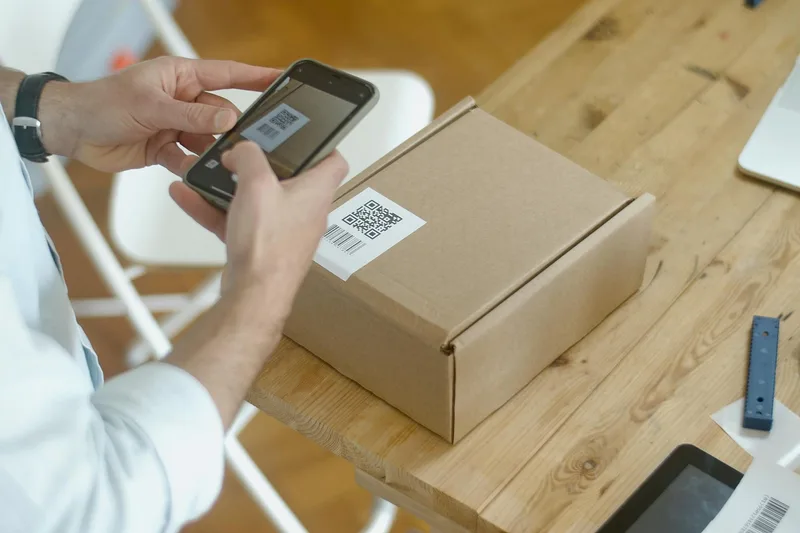
แทนที่จะอ่านตัวเลขทีละหลัก ใช้แอปสแกนบาร์โค้ดบนมือถือจะเร็วกว่าและแม่นยำกว่ามาก:
- iOS (iPhone): กล้องปกติของ iPhone รุ่น iOS 11 ขึ้นไปสแกนบาร์โค้ดได้โดยตรง เปิดกล้องแล้วชี้ไปที่บาร์โค้ด รอสักครู่ระบบจะแจ้งตัวเลข
- Android: ใช้ Google Lens (มาพร้อมกล้องของโทรศัพท์ส่วนใหญ่) หรือดาวน์โหลดแอป Barcode Scanner ฟรีจาก Play Store
สแกนแล้วบันทึก (screenshot หรือจด) ตัวเลขที่แสดงขึ้นมาเพื่อกรอกในระบบ Shopee ต่อไป
ตาราง: ประเภทบาร์โค้ดที่ Shopee ไทยรองรับ
| ประเภทบาร์โค้ด | จำนวนหลัก | ใช้สำหรับ |
|---|---|---|
| EAN-13 | 13 หลัก | สินค้าทั่วไป ใช้ในไทยและทั่วโลก |
| UPC-12 | 12 หลัก | สินค้านำเข้าจากสหรัฐอเมริกา |
| ISBN-13 | 13 หลัก | หนังสือและสิ่งพิมพ์ |
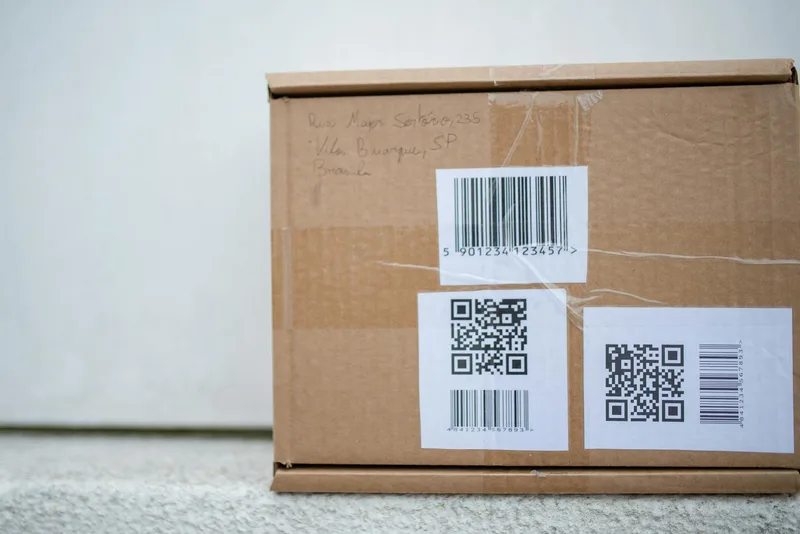
ถ้าสินค้าไม่มีบาร์โค้ดบนบรรจุภัณฑ์ เช่น สินค้าที่ผลิตเองหรือสินค้าที่ซื้อจากตลาดนัดโดยไม่มีฉลากมาตรฐาน ให้ข้ามไปที่ขั้นตอนที่ 6 ก่อนเพื่อดูวิธีขอบาร์โค้ดใหม่
ขั้นตอนที่ 4: เปิดหน้าแก้ไขสินค้าและกรอกรหัสบาร์โค้ด
กลับไปที่หน้าแก้ไขสินค้าใน Shopee Seller Centre เลื่อนลงมาหาส่วน “รายละเอียดเพิ่มเติม” หรือ “ข้อมูลผลิตภัณฑ์”
ในส่วนนี้จะเห็นช่องข้อมูลหลายช่อง เช่น:
- บาร์โค้ด (Barcode / EAN) — ช่องกรอกรหัส EAN/UPC จากบรรจุภัณฑ์
- รหัสสินค้า (SKU) — รหัสที่ร้านค้ากำหนดเอง
- น้ำหนัก และ ขนาด ของสินค้า
สิ่งสำคัญ: ช่องบาร์โค้ด vs ช่อง SKU
ผู้ขายใหม่หลายคนสับสนระหว่างสองช่องนี้ ทำให้กรอกข้อมูลผิดช่อง:
| ช่อง | ความหมาย | ใส่อะไร | กำหนดโดยใคร |
|---|---|---|---|
| บาร์โค้ด / EAN | รหัสสากลจากบรรจุภัณฑ์ | ตัวเลข 12-13 หลักจากกล่องสินค้า | ผู้ผลิตหรือ GS1 |
| รหัสสินค้า / SKU | รหัสที่ร้านกำหนดเอง | รหัสที่คุณตั้งเองเพื่อจัดการสต็อก | ผู้ขายกำหนดเอง |
อย่าใส่รหัส SKU ลงในช่องบาร์โค้ด และอย่าใส่บาร์โค้ดลงในช่อง SKU เพราะระบบ Shopee ตรวจสอบรูปแบบของแต่ละช่องแยกกัน ถ้ากรอกผิดรูปแบบจะขึ้น error
คลิกที่ช่อง “บาร์โค้ด” แล้วกรอกตัวเลขที่อ่านได้จากบรรจุภัณฑ์ในขั้นตอนที่ 3
ข้อควรระวังเมื่อกรอกบาร์โค้ด:
- กรอกตัวเลขเท่านั้น ไม่มีช่องว่าง ขีด หรืออักขระพิเศษใด ๆ
- รวมเลข 0 นำหน้าถ้ามี (เช่น บาร์โค้ด 13 หลักที่ขึ้นต้นด้วย 0)
- ตรวจสอบตัวเลขอีกครั้งก่อนบันทึก เลขผิดแม้แต่หลักเดียวทำให้ระบบค้นหาไม่พบสินค้า
- EAN-13 ต้องมีครบ 13 หลัก ถ้าน้อยกว่านั้นแสดงว่าอ่านตัวเลขผิดหรือสินค้าใช้มาตรฐานอื่น
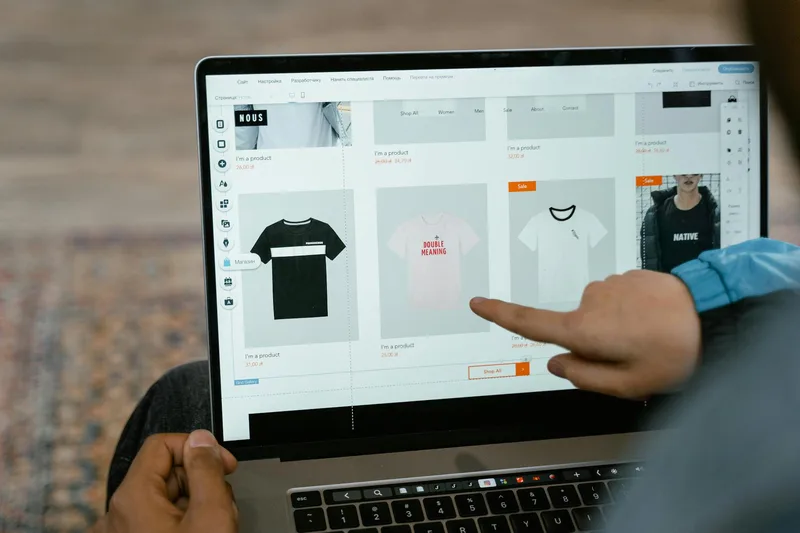
หลังกรอกบาร์โค้ดแล้ว ตรวจสอบข้อมูลอื่นในหน้าแก้ไขสินค้าให้ครบ แล้วกดปุ่ม “บันทึก” หรือ “อัปเดตสินค้า”
ระบบ Shopee ไทยจะตรวจสอบบาร์โค้ดที่กรอก:
- ถ้าผ่าน: สินค้าอัปเดตทันที บาร์โค้ดแสดงในส่วนข้อมูลสินค้า
- ถ้าขึ้น error “บาร์โค้ดไม่ถูกต้อง”: ตรวจสอบจำนวนหลักและรูปแบบใหม่ หรือลองสแกนบาร์โค้ดด้วยแอปบนมือถือแล้วคัดลอกตัวเลขอีกครั้ง
ขั้นตอนที่ 5: ยืนยันและตรวจสอบหลังบันทึก
หลังบันทึกข้อมูลสินค้าแล้ว ให้ตรวจสอบว่าบาร์โค้ดบันทึกสำเร็จก่อนปิดหน้า
วิธีตรวจสอบ:
- กลับไปที่รายการสินค้าใน Seller Centre
- คลิกเข้าไปที่สินค้าที่แก้ไข
- เลื่อนไปที่ส่วน “รายละเอียดสินค้า” ตรวจดูว่าช่องบาร์โค้ดแสดงตัวเลขที่กรอกไว้
ถ้าต้องการดูว่าลูกค้าเห็นข้อมูลอย่างไร ให้เปิดหน้าสินค้าในแอป Shopee (มุมมองลูกค้า) บาร์โค้ดมักแสดงในส่วน “ข้อมูลสินค้า” ที่ด้านล่างของหน้ารายละเอียดสินค้า
ถ้าไม่เห็นบาร์โค้ดทันที ให้รีเฟรชหน้าและรอสักครู่ เนื่องจากบางครั้งระบบใช้เวลาสักระยะในการอัปเดตข้อมูล
ทดสอบด้วยการสแกน:
ถ้าต้องการให้แน่ใจ ให้ใช้แอป Shopee บนมือถือแตะที่ไอคอนสแกน (รูปกล้อง) แล้วสแกนบาร์โค้ดบนบรรจุภัณฑ์ ถ้าระบบค้นหาสินค้าขึ้นมาถูกต้อง แปลว่าบาร์โค้ดเชื่อมกับสินค้าในร้านเรียบร้อยแล้ว
ผลที่คาดหวังหลังใส่บาร์โค้ดครบ:
เมื่อบาร์โค้ดเชื่อมกับสินค้าถูกต้องแล้ว สินค้าจะปรากฏในผลการค้นหาเมื่อลูกค้าสแกนบาร์โค้ดด้วยแอป Shopee ระบบอาจใช้เวลาสักระยะในการอัปเดตดัชนีค้นหา โดยทั่วไปไม่เกินไม่กี่ชั่วโมงหลังจากบันทึกข้อมูลสำเร็จ ตามประสบการณ์ของผู้ขายที่รายงานในชุมชน Shopee Seller Thai
บาร์โค้ดสินค้ากับรหัส SKU ต่างกันอย่างไร?
ผู้ขายบน Shopee ไทยมักสับสนระหว่างสองระบบรหัสนี้ เพราะทั้งคู่ปรากฏในหน้าแก้ไขสินค้าใกล้กัน แต่มีวัตถุประสงค์คนละแบบ
บาร์โค้ดสินค้า (EAN / UPC) คือรหัสสากลที่กำหนดโดยผู้ผลิตหรือหน่วยงาน GS1 ทั่วโลก รหัสนี้เหมือนกัน ไม่ว่าสินค้าจะขายอยู่บน Shopee ไทย Lazada ไทย BigC หรือ 7-Eleven ระบบค้นหาและสแกนทั่วโลกใช้รหัสนี้ในการระบุตัวสินค้า
รหัส SKU (Stock Keeping Unit) คือรหัสที่ร้านค้าสร้างและกำหนดเองตามระบบภายใน ไม่มีกฎตายตัวว่าต้องมีกี่หลักหรือใช้รูปแบบอะไร ผู้ขายหลายรายใช้ตัวย่อที่จำง่าย เช่น SHIRT-BLU-XL สำหรับเสื้อสีน้ำเงินไซส์ XL หรือ SOAP-LEG-200 สำหรับสบู่มะนาว 200 กรัม
ตาราง: เปรียบเทียบบาร์โค้ดสินค้ากับรหัส SKU
| รายการ | บาร์โค้ด (EAN/UPC) | รหัส SKU |
|---|---|---|
| ใครกำหนด | ผู้ผลิต / GS1 | ร้านค้ากำหนดเอง |
| รูปแบบ | ตัวเลข 12-13 หลักตายตัว | อิสระ ตัวอักษรหรือตัวเลขก็ได้ |
| ใช้ในระบบใด | สากล (สแกนได้ทุกที่) | เฉพาะภายในระบบร้านค้า |
| บังคับไหม | บางหมวดหมู่ | ขึ้นอยู่กับการตั้งค่าร้าน |
| เชื่อมข้ามแพลตฟอร์ม | ได้ (Shopee + Lazada ใช้ร่วมได้) | แต่ละแพลตฟอร์มนับแยกกัน |
ร้านค้าที่จัดการสต็อกอย่างเป็นระบบมักใช้ทั้งสองอย่างควบคู่กัน บาร์โค้ดสำหรับระบุสินค้าในระดับสากล และ SKU สำหรับจัดการสต็อกภายในร้านและนับจำนวนสินค้าในคลัง
ขั้นตอนที่ 6: กรณีสินค้าไม่มีบาร์โค้ด — วิธีขอบาร์โค้ดจาก GS1 Thailand
ถ้าสินค้าที่ขายเป็นสินค้าที่ผลิตเองหรือแบรนด์ส่วนตัว (Private Label) และไม่มีบาร์โค้ดบนบรรจุภัณฑ์ มีสองตัวเลือก:
ตัวเลือกที่ 1: ขายโดยไม่มีบาร์โค้ด
Shopee ไทยไม่ได้บังคับบาร์โค้ดในทุกหมวด ถ้าหมวดหมู่สินค้าไม่มีข้อบังคับ สามารถปล่อยช่องบาร์โค้ดว่างไว้ได้ สินค้ายังขายได้ตามปกติ เพียงแต่ลูกค้าไม่สามารถค้นหาสินค้าด้วยการสแกนบาร์โค้ดได้ และอาจเสียเปรียบเมื่อ Shopee ตรวจสอบความถูกต้องของสินค้า
ตัวเลือกที่ 2: จดทะเบียนบาร์โค้ดกับ GS1 Thailand
สำหรับผู้ขายที่ต้องการบาร์โค้ดจริงสำหรับสินค้าแบรนด์ตัวเอง สามารถสมัครได้ที่ GS1 Thailand ซึ่งเป็นหน่วยงานที่ได้รับการรับรองให้ออกรหัสบาร์โค้ดในประเทศไทย
ขั้นตอนการขอบาร์โค้ดจาก GS1 Thailand:
- เข้าเว็บไซต์ gs1th.org แล้วเลือก “สมัครสมาชิก” หรือ “ขอรหัสบาร์โค้ด”
- เตรียมเอกสาร ได้แก่ หนังสือรับรองบริษัทหรือทะเบียนการค้า และสำเนาบัตรประชาชนผู้มีอำนาจ
- กรอกแบบฟอร์มออนไลน์ระบุจำนวน SKU ที่ต้องการรหัสบาร์โค้ด
- ชำระค่าสมาชิกและค่าจดทะเบียน (ตรวจสอบอัตราล่าสุดที่เว็บ GS1 Thailand โดยตรง เนื่องจากอัตราปรับเปลี่ยนเป็นระยะ)
- รับรหัสบริษัท (Company Prefix) ที่ใช้สร้างบาร์โค้ดสำหรับสินค้าทุกรายการในแบรนด์
บาร์โค้ดที่ได้จาก GS1 Thailand เป็นบาร์โค้ดมาตรฐาน EAN-13 ที่ใช้ได้ทั้งบน Shopee ไทย Lazada ไทย และแพลตฟอร์มอื่นทั่วโลก รวมถึงใช้ได้ในซูเปอร์มาร์เก็ตและร้านสะดวกซื้อด้วย ถ้าแผนธุรกิจคือขยายสินค้าแบรนด์ตัวเองให้ติดชั้นวางในร้านค้าปลีก การขอบาร์โค้ดมาตรฐานจาก GS1 Thailand ตั้งแต่ต้นจะประหยัดเวลาในระยะยาว
ผู้ขายแต่ละประเภทควรทำอย่างไรกับบาร์โค้ด
| ประเภทผู้ขาย | สถานการณ์บาร์โค้ด | วิธีที่แนะนำ |
|---|---|---|
| ขายสินค้าที่ซื้อมาขายต่อ (มีบรรจุภัณฑ์) | มีบาร์โค้ด EAN อยู่แล้ว | อ่านจากบรรจุภัณฑ์แล้วกรอก Shopee |
| ขายสินค้าแฮนด์เมดหรือสินค้าทำเอง | ไม่มีบาร์โค้ด | สมัคร GS1 Thailand หรือขายโดยไม่มีบาร์โค้ด |
| นำเข้าสินค้าจากจีนโดยไม่มีแบรนด์ | บาร์โค้ดจีนอาจไม่ตรงมาตรฐาน EAN | ตรวจสอบว่าเป็น EAN-13 หรือ UPC-12 ก่อนกรอก |
| สินค้า Private Label (แบรนด์ตัวเอง) | ต้องสร้างบาร์โค้ดใหม่ | สมัครกับ GS1 Thailand เพื่อรับ Company Prefix |
ระยะเวลาดำเนินการ: ตามข้อมูลจาก GS1 Thailand การดำเนินการโดยปกติใช้เวลาหลายวันทำการหลังส่งเอกสารครบ ควรติดต่อ GS1 Thailand โดยตรงเพื่อยืนยันระยะเวลาล่าสุด
ข้อผิดพลาดที่พบบ่อยเมื่อเพิ่มบาร์โค้ดบน Shopee ไทย
ผู้ขายหน้าใหม่มักเจอปัญหาเหล่านี้เมื่อเพิ่มบาร์โค้ด:
1. กรอกตัวเลขผิดช่อง
ใส่บาร์โค้ด EAN ลงในช่อง SKU หรือในทางกลับกัน ระบบ Shopee จะไม่แจ้ง error แต่ข้อมูลจะไม่ถูกต้อง ทำให้ลูกค้าค้นหาสินค้าด้วยการสแกนไม่พบ แก้ไขโดยกลับไปที่หน้าแก้ไขสินค้าและย้ายตัวเลขไปยังช่องที่ถูกต้อง
2. ลืมเลข 0 นำหน้า
บาร์โค้ด EAN-13 บางรายการขึ้นต้นด้วย 0 เช่น 0612345678901 ถ้ากรอกเป็น 612345678901 (12 หลัก) ระบบจะแจ้งว่าบาร์โค้ดไม่ถูกต้องเพราะขาด 1 หลัก ให้นับตัวเลขจากบรรจุภัณฑ์อีกครั้งและใส่ 0 นำหน้าให้ครบ
3. ใช้บาร์โค้ดซ้ำกันหลายสินค้า
บาร์โค้ดแต่ละรายการควรใช้กับสินค้าเฉพาะรายการนั้น ถ้าคัดลอกบาร์โค้ดของสินค้าหนึ่งไปใส่ในสินค้าอื่น (เช่น สินค้าเหมือนกันแต่ต่างขนาด) อาจทำให้ระบบสับสนและแสดงสินค้าผิดรายการในผลการค้นหา แต่ละ SKU ควรมีบาร์โค้ดเฉพาะของตัวเอง
4. ใช้บาร์โค้ดที่ซื้อมาจากแหล่งที่ไม่น่าเชื่อถือ
มีบริการออนไลน์บางแห่งขายบาร์โค้ดราคาถูก แต่บาร์โค้ดเหล่านี้อาจเป็นรหัสที่ถูกใช้งานแล้วในระบบ GS1 หรือไม่ได้ลงทะเบียนถูกต้อง Shopee ไทยอาจตรวจพบและนำสินค้าออกจากระบบได้ ถ้าต้องการบาร์โค้ดใหม่ขอตรงจาก GS1 Thailand จะปลอดภัยกว่า
5. ไม่อัปเดตบาร์โค้ดเมื่อสินค้าเปลี่ยนแพ็คเกจหรือขนาด
บาร์โค้ดผูกกับสินค้าเฉพาะรายการ ถ้าผู้ผลิตเปลี่ยนบรรจุภัณฑ์ ขนาด หรือส่วนประกอบและออกบาร์โค้ดใหม่ ต้องอัปเดตในหน้าแก้ไขสินค้า Shopee ด้วย การใช้บาร์โค้ดเก่ากับสินค้ารุ่นใหม่ทำให้ข้อมูลไม่ตรงกับฐานข้อมูล GS1 และอาจทำให้ระบบค้นหาสินค้าสับสน ตรวจสอบบาร์โค้ดทุกครั้งที่รับสินค้าล็อตใหม่จากซัพพลายเออร์
เคล็ดลับการจัดการบาร์โค้ดสำหรับผู้ขาย Shopee ไทย
สร้าง SKU ควบคู่กับบาร์โค้ด
บาร์โค้ดระบุสินค้าในระดับสากล แต่ SKU ช่วยในการจัดการสต็อกภายในร้าน ตัวอย่าง SKU ที่ดีสำหรับผู้ขาย Shopee ไทย: SOAP-LEM-200G แทนที่จะใช้ตัวเลขสุ่ม ทำให้จำและค้นหาง่ายกว่ามาก
ใช้บาร์โค้ดเดียวกันใน Lazada ไทย
ถ้าขายสินค้าเดียวกันในหลายแพลตฟอร์ม ให้ใช้บาร์โค้ด EAN-13 เดิมทั้งบน Shopee และ Lazada ไม่ต้องสร้างบาร์โค้ดแยกต่างหาก วิธีนี้ช่วยให้ซอฟต์แวร์จัดการสินค้าคลังทำงานได้ถูกต้องเมื่อสต็อกเปลี่ยนจากแพลตฟอร์มใดแพลตฟอร์มหนึ่ง
อัปเดตบาร์โค้ดเมื่อสินค้าเปลี่ยนรุ่น
ถ้าผู้ผลิตเปลี่ยนบรรจุภัณฑ์หรือสูตรสินค้าและออกบาร์โค้ดใหม่ ต้องอัปเดตในระบบ Shopee ด้วย การใช้บาร์โค้ดเก่ากับสินค้ารุ่นใหม่อาจทำให้ข้อมูลสินค้าผิดเพี้ยนและทำให้ลูกค้าเกิดความสับสน
บันทึกข้อมูลบาร์โค้ดทั้งหมดในสเปรดชีต
ถ้ามีสินค้าหลายรายการ ให้บันทึก SKU และบาร์โค้ดของทุกสินค้าไว้ในไฟล์ Excel หรือ Google Sheets การมีข้อมูลสำรองช่วยได้มากเมื่อต้องอัปโหลดสินค้าจำนวนมากหรือย้ายข้อมูลระหว่างแพลตฟอร์ม ตัวอย่างคอลัมน์ที่ควรมีในสเปรดชีต: ชื่อสินค้า, บาร์โค้ด EAN, รหัส SKU, หมวดหมู่ Shopee, ราคา, สต็อก, ลิงก์สินค้าใน Shopee, ลิงก์สินค้าใน Lazada สเปรดชีตนี้ทำหน้าที่เป็นคลังข้อมูลกลางที่ใช้ได้กับทุกแพลตฟอร์ม ไม่ต้องค้นหาข้อมูลใหม่ทุกครั้งที่ต้องการอัปเดตข้อมูลสินค้า
สำหรับการตั้งค่าร้านค้าส่วนอื่น เช่น รูปโปรไฟล์และแบนเนอร์ร้านค้า ดูได้ที่ คู่มือตั้งค่ารูปร้านค้าบน Shopee ไทย และข้อมูลเพิ่มเติมเกี่ยวกับการขายในตลาดไทยได้ที่ คู่มือขายของออนไลน์ในไทย
การเพิ่มบาร์โค้ดที่ถูกต้องเป็นหนึ่งในขั้นตอนพื้นฐานที่ผู้ขาย Shopee ไทยที่จริงจังไม่ควรข้าม ใช้เวลาไม่ถึง 5 นาทีต่อสินค้าหนึ่งรายการ แต่ส่งผลต่อการค้นหาและความน่าเชื่อถือของร้านในระยะยาว เริ่มจากสินค้าที่มีบาร์โค้ดบนบรรจุภัณฑ์อยู่แล้ว แล้วค่อยวางแผนขอบาร์โค้ดใหม่สำหรับสินค้าที่ผลิตเอง
FAQ
Shopee ไทยบังคับใส่บาร์โค้ดสินค้าทุกชิ้นไหม?
ไม่ได้บังคับทุกหมวดหมู่ Shopee ไทยอนุญาตให้ลงสินค้าโดยไม่มีบาร์โค้ดได้ในหลายหมวด แต่บางหมวด เช่น อาหาร เครื่องสำอาง และสินค้าแบรนด์ดัง อาจต้องกรอกรหัส EAN หรือ UPC เพื่อยืนยันความถูกต้องของสินค้า ตามข้อกำหนดที่ Shopee Seller Education Hub ไทยระบุไว้
บาร์โค้ดสินค้ากับรหัส SKU ต่างกันอย่างไร?
บาร์โค้ดสินค้า (EAN/UPC) คือรหัสสากลที่ระบุสินค้าทั่วโลก พิมพ์อยู่บนบรรจุภัณฑ์ และกำหนดโดยผู้ผลิตหรือ GS1 ส่วนรหัส SKU คือรหัสที่ร้านค้าสร้างเองเพื่อจัดการสต็อกภายใน ทั้งสองอยู่คนละช่องในหน้าแก้ไขสินค้าของ Shopee และมีวัตถุประสงค์การใช้งานที่แตกต่างกัน
ถ้าไม่มีบาร์โค้ดสินค้าจะขอได้ที่ไหน?
ขอจดทะเบียนบาร์โค้ดกับ GS1 Thailand ได้ที่เว็บไซต์ gs1th.org สำหรับสินค้าที่ผลิตเองหรือแบรนด์ส่วนตัว กระบวนการสมัครต้องใช้เอกสารจดทะเบียนธุรกิจ ค่าสมาชิกและค่าจดทะเบียนขึ้นอยู่กับจำนวน SKU ควรตรวจสอบอัตราล่าสุดโดยตรงที่เว็บ GS1 Thailand เนื่องจากอัตราปรับเปลี่ยนเป็นระยะ
บาร์โค้ดบน Shopee กับ Lazada ใช้ร่วมกันได้ไหม?
ได้ บาร์โค้ด EAN-13 และ UPC-12 เป็นมาตรฐานสากล กรอกเลขเดียวกันได้ทั้งบน Shopee ไทยและ Lazada ไทย การใช้บาร์โค้ดเดียวกันในทุกแพลตฟอร์มช่วยให้ซอฟต์แวร์จัดการสินค้าคลังนับสต็อกได้ถูกต้องและลดความผิดพลาด
อ่านเพิ่มเติม
- รูปร้านค้าขายของชำบน Shopee ไทย: วิธีตั้งค่าโลโก้และแบนเนอร์
- คู่มือการขายสินค้าบน Shopee และ Lazada ไทย
คำถามที่พบบ่อย
Shopee ไทยบังคับใส่บาร์โค้ดสินค้าทุกชิ้นไหม?
บาร์โค้ดสินค้ากับรหัส SKU ต่างกันอย่างไร?
ถ้าไม่มีบาร์โค้ดสินค้าจะขอได้ที่ไหน?
บาร์โค้ดบน Shopee กับ Lazada ใช้ร่วมกันได้ไหม?
Related Articles
รหัสสินค้า (SKU): วิธีสร้างและใช้งานสำหรับผู้ขายบน Shopee Thailand และ Lazada ไทย
รหัสสินค้า (SKU) คืออะไร ต่างจากบาร์โค้ดอย่างไร วิธีออกแบบระบบรหัสสินค้าเอง และวิธีใส่ใน Shopee Thailand และ Lazada Seller Center
วิธีขายของในติ๊กต๊อก: คู่มือเปิดร้านและขายสินค้าบน TikTok Shop ไทย
วิธีขายของในติ๊กต๊อกฉบับมือใหม่ ตั้งแต่สมัคร TikTok Shop Seller Center ตั้งค่าร้าน ลงสินค้า ไลฟ์ขาย ไปจนถึงใช้ Affiliate ดันยอดขายบน TikTok Shop Thailand
ขายของอะไรดี? คู่มือเลือกสินค้าขายบนมาร์เก็ตเพลสไทย
ขายของอะไรดี? เกณฑ์เลือกสินค้าสำหรับมือใหม่ หมวดที่มีดีมานด์สม่ำเสมอ วิธีคำนวณกำไร และแหล่งหาสินค้า สำหรับขายบน Shopee Thailand และ Lazada ไทย
Before you go, grab the Shopee setup playbook
Registration, first listing, COD activation, ShopeePay setup. 15 pages, annotated screenshots.
No spam. Unsubscribe anytime.