

Template Shopee: Panduan Lengkap Download dan Isi Template Upload Produk Massal
Cara download dan isi template Shopee untuk upload produk massal lewat Seller Centre. Panduan lengkap plus cara mengatasi produk yang gagal diupload.
Punya 50 produk baru untuk diupload? Upload satu per satu ke Shopee bisa makan waktu berjam-jam. Shopee punya fitur template Excel yang menyelesaikan ini dalam hitungan menit. Ini cara pakainya, dari download template sampai produk tayang.
Apa Itu Template Shopee dan Kenapa Kamu Butuh Fitur Ini?
Template Shopee adalah file Excel resmi dari fitur Mass Upload di Seller Centre yang memungkinkan penjual menambahkan banyak produk sekaligus, tanpa mengisi form satu per satu. Ada dua jenis: Template Dasar untuk kategori apa saja, dan Template Kategori dengan kolom atribut khusus per jenis produk.
Kalau kamu baru mulai jualan dan hanya punya 5 sampai 10 produk, upload manual satu per satu masih masuk akal. Tapi begitu katalogmu berkembang, punya banyak varian warna dan ukuran, atau kamu mau restock musiman dalam jumlah besar, cara manual jadi penghambat. Setiap produk butuh isi nama, deskripsi, harga, berat, kategori, dan foto lewat form yang sama, berulang-ulang.
Template Shopee menyelesaikan masalah ini dengan pendekatan spreadsheet. Kamu isi semua data produk dalam satu file Excel, lalu upload file itu sekaligus ke Seller Centre. Shopee lalu memproses seluruh baris data menjadi listing produk secara otomatis.
Fitur ini paling berguna untuk seller yang punya banyak SKU dari awal (misalnya reseller dengan puluhan varian), toko yang pindah dari marketplace lain dan perlu migrasi katalog, atau bisnis musiman yang perlu menambah stok besar dalam waktu singkat menjelang kampanye seperti Harbolnas atau Ramadan Sale.
Langkah 1: Buka Fitur Mass Upload di Seller Centre
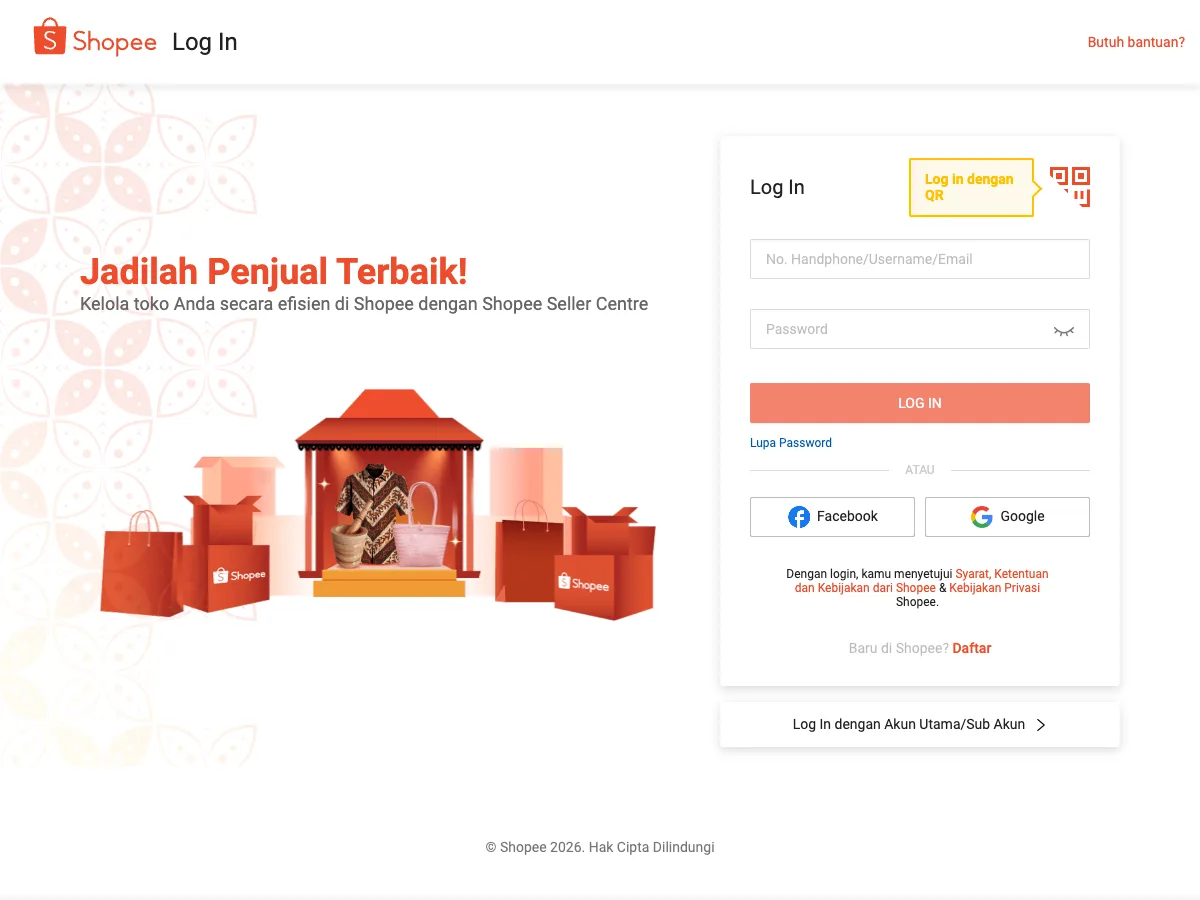
Fitur template ada di Seller Centre, bukan di aplikasi Shopee biasa untuk pembeli. Akses lewat browser di seller.shopee.co.id, masuk ke menu Produk Saya, lalu pilih Edit Secara Massal untuk menemukan opsi Mass Upload.
Login ke seller.shopee.co.id memakai akun penjual yang sudah terdaftar. Setelah masuk ke dashboard, cari menu Produk Saya di sidebar kiri. Di dalam menu ini ada submenu Edit Secara Massal, klik submenu tersebut.
Kamu akan melihat beberapa opsi: Mass Upload (untuk menambah produk baru), Mass Update (untuk mengubah produk yang sudah ada), dan Edit Atribut. Untuk menambah produk baru lewat template, pilih Mass Upload.
Proses ini jauh lebih lancar lewat laptop atau komputer dibanding lewat HP. Mengedit file Excel dengan puluhan atau ratusan baris data nyaris mustahil dilakukan dengan nyaman di layar kecil, jadi siapkan laptop sebelum mulai.
Langkah 2: Pilih dan Download Template yang Sesuai
Shopee menyediakan dua jenis template Mass Upload: Template Dasar untuk produk dari kategori apa saja, dan Template Kategori yang punya kolom atribut khusus sesuai jenis produk. Pilih sesuai kebutuhan katalogmu, lalu klik Unduh Template.
Di halaman Mass Upload, kamu akan diminta memilih jenis template:
Template Dasar cocok kalau produkmu beragam kategori atau kamu ingin cara paling sederhana untuk mulai. Kolom yang tersedia mencakup informasi umum: nama produk, deskripsi, harga, stok, berat, dan kategori.
Template Kategori cocok kalau kamu fokus jualan satu jenis produk, misalnya sepatu atau produk elektronik. Template ini punya kolom atribut tambahan yang relevan dengan kategori tersebut, seperti ukuran sepatu, bahan, atau kapasitas baterai. Listing yang dihasilkan lebih lengkap karena atribut penting sudah terisi dari awal, yang membantu produkmu muncul di filter pencarian pembeli.
Setelah memilih jenis template, klik Unduh Template. File Excel akan tersimpan otomatis ke folder Downloads di laptopmu.
Langkah 3: Isi Template dengan Data Produkmu
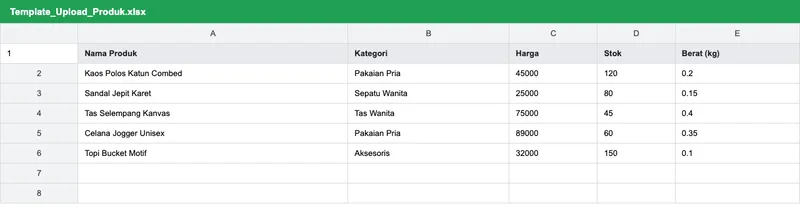
Buka file Excel yang sudah diunduh, aktifkan Enable Editing, lalu isi setiap kolom wajib: nama produk, deskripsi, harga, stok, berat, dimensi paket, kode kategori, dan URL foto produk. Satu baris mewakili satu produk atau satu varian.
Buka file template dengan Microsoft Excel atau Google Sheets. Kalau file terbuka dalam mode Protected View, klik Enable Editing di bagian atas agar kolom bisa diisi.
Isi setiap baris dengan data produk secara berurutan. Kolom yang umum wajib diisi di template Mass Upload:
- Nama produk, jelas dan mengandung kata kunci yang dicari pembeli
- Deskripsi produk, detail bahan, ukuran, cara pakai, dan garansi kalau ada
- Kode kategori, diambil dari Daftar Kategori resmi Shopee yang biasanya disertakan di sheet terpisah pada file template
- Harga dan stok untuk tiap produk atau varian
- Berat dalam kilogram dan dimensi panjang, lebar, tinggi dalam sentimeter, untuk perhitungan ongkos kirim
- URL foto produk, karena template Excel meminta link gambar, bukan file gambar langsung diunggah
Kalau produkmu punya varian (misalnya ukuran S, M, L untuk baju yang sama), gunakan kolom kode variasi dan nama variasi supaya semua varian tetap terhubung ke satu listing produk, bukan jadi listing terpisah-pisah.
Jangan ubah nama kolom atau urutan sheet di file template. Shopee membaca file berdasarkan struktur yang sudah ditentukan, jadi mengubah struktur bisa membuat seluruh file gagal diproses.
Langkah 4: Validasi Data Sebelum Upload
Sebelum mengekspor file, gunakan tombol Validasi yang tersedia di template Excel untuk memeriksa kesalahan input. Perbaiki setiap baris yang ditandai bermasalah sebelum melanjutkan ke tahap upload, agar prosesnya tidak perlu diulang dari awal.
Beberapa template Excel Shopee menyertakan tombol atau makro Validasi yang memeriksa apakah data di setiap kolom sudah sesuai format, misalnya harga tidak boleh berisi teks, kode kategori harus cocok dengan daftar resmi, dan kolom wajib tidak boleh kosong.
Kalau tombol validasi tersedia, klik dan periksa hasilnya. Baris yang bermasalah biasanya ditandai dengan warna atau catatan di kolom keterangan. Perbaiki satu per satu sebelum lanjut.
Kalau template yang kamu pakai tidak punya tombol validasi bawaan, periksa manual dengan checklist ini sebelum upload:
- Tidak ada kolom wajib yang kosong
- Harga ditulis dalam angka saja, tanpa simbol Rp atau titik pemisah ribuan
- Kode kategori sesuai dengan Daftar Kategori resmi yang disediakan Shopee
- URL foto aktif dan bisa diakses publik, bukan link dari galeri pribadi yang terkunci
- Tidak ada baris kosong di tengah data yang bisa memutus proses pembacaan file
Simpan file dalam format Excel (.xlsx) setelah semua data terisi dan diperiksa.
Langkah 5: Upload Template ke Seller Centre
Kembali ke halaman Mass Upload di Seller Centre, klik Pilih File atau Upload Template, lalu pilih file Excel yang sudah diisi. Shopee akan memproses file dan menampilkan status setiap produk setelah selesai.
Di halaman Mass Upload, klik tombol Upload Template atau Pilih File. Cari file Excel yang tadi disimpan di laptopmu, lalu klik Buka untuk memulai proses upload.
Shopee akan membaca dan memproses seluruh baris data di file tersebut. Waktu prosesnya bervariasi tergantung jumlah produk, tapi umumnya selesai dalam hitungan menit untuk file dengan puluhan sampai ratusan baris data.
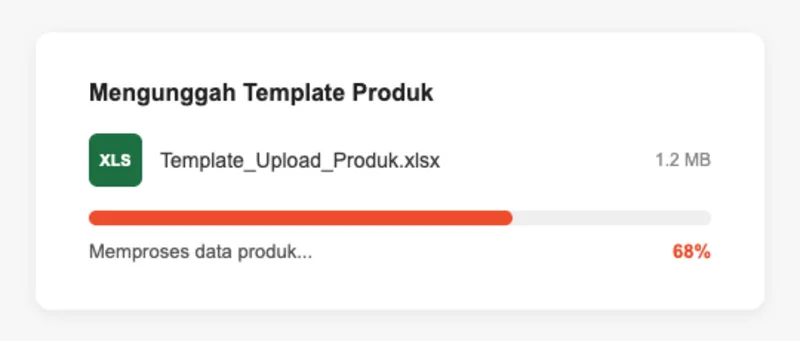
Jangan tutup tab browser saat proses upload sedang berjalan. Kalau koneksi internetmu tidak stabil, tunggu sampai koneksi normal kembali sebelum mengulang proses upload untuk menghindari file terunggah dua kali.
Langkah 6: Cek Hasil Upload dan Perbaiki Produk yang Gagal
Setelah proses selesai, Shopee menampilkan status tiap produk: Berhasil, Berhasil Sebagian, atau Gagal. Untuk produk yang gagal, klik Download pada halaman hasil untuk melihat kolom Alasan Gagal, perbaiki datanya di file yang sama, lalu upload ulang.
Setelah file selesai diproses, Seller Centre menampilkan ringkasan hasil upload. Ada tiga kemungkinan status:
Berhasil. Semua produk di file berhasil masuk sebagai listing baru. Kamu bisa langsung mengecek listing tersebut di menu Produk Saya untuk memastikan tampilannya sesuai harapan.
Berhasil Sebagian. Sebagian produk masuk, sebagian lagi gagal karena ada masalah di baris tertentu. Klik Download untuk mengunduh file hasil yang sudah ditandai, lalu buka kolom Alasan Gagal untuk tahu persis baris mana yang bermasalah dan kenapa.
Gagal. Seluruh file tidak terproses, biasanya karena struktur file berubah, format salah, atau file rusak. Kembali ke template asli yang diunduh dari Shopee dan salin ulang datamu ke sana, daripada memperbaiki file yang sudah bermasalah strukturnya.
Untuk produk yang gagal, perbaiki data sesuai catatan di kolom Alasan Gagal, simpan file, lalu ulangi Langkah 5 dengan file yang sudah diperbaiki. Kamu tidak perlu mengulang seluruh proses dari awal, cukup upload ulang baris yang gagal.
Template Mass Upload vs Template Mass Update: Jangan Tertukar
Banyak penjual baru mengira Mass Upload dan Mass Update adalah fitur yang sama. Keduanya memang sama-sama memakai file Excel, tapi fungsinya berbeda.
Mass Upload khusus untuk menambah produk baru yang belum pernah ada di tokomu. Kamu mengisi template dari nol untuk tiap produk.
Mass Update dipakai untuk mengubah data produk yang sudah pernah diunggah, seperti menaikkan harga menjelang promo, menambah stok setelah restock, atau mengganti deskripsi produk lama. Fitur ini juga ada di menu Edit Secara Massal, tapi templatenya berisi produk yang sudah ada di tokomu, bukan form kosong.
Kalau tujuanmu memperbarui ratusan produk lama sekaligus (misalnya ganti harga semua produk kategori tertentu), pakai Mass Update, bukan Mass Upload. Menurut panduan Everpro.id tentang upload produk massal di Shopee, proses upload lewat template bisa selesai dalam waktu kurang dari 30 menit begitu file sudah siap, jauh lebih cepat dibanding mengedit produk satu per satu secara manual.
Kalau kamu masih di tahap membangun toko dari awal, baca dulu panduan cara jualan di Shopee untuk pemula sebelum masuk ke tahap upload produk dalam jumlah besar. Untuk pertanyaan seputar akun atau kendala teknis di Seller Centre yang tidak terjawab di sini, Shopee Seller Help Center menyediakan panduan resmi dan opsi kontak layanan pelanggan seller.
Frequently Asked Questions
Bagaimana cara download template upload produk massal di Shopee?
Buka Seller Centre, klik Produk Saya, lalu pilih Edit Secara Massal dan klik Mass Upload. Pilih Template Dasar untuk kategori apa saja atau Template Kategori untuk kategori spesifik, lalu klik Unduh Template. File Excel otomatis tersimpan ke folder Downloads di laptop atau komputermu.
Apa bedanya Template Dasar dan Template Kategori di Shopee?
Template Dasar bisa dipakai untuk produk dari kategori apa saja, seperti pakaian anak, pakaian wanita, atau aksesoris. Template Kategori dirancang khusus untuk satu kategori tertentu dan punya kolom atribut tambahan, misalnya ukuran sepatu atau kapasitas baterai, sehingga listing lebih lengkap.
Berapa lama produk yang diupload lewat template Excel bisa tayang di Shopee?
Menurut Everpro.id, proses upload massal lewat template bisa selesai dalam waktu kurang dari 30 menit untuk banyak produk sekaligus. Setelah file berhasil diproses, Shopee biasanya butuh waktu hingga 24 jam sebelum produk resmi muncul dan bisa dibeli di marketplace.
Kenapa produk gagal diupload lewat template Excel Shopee?
Penyebab paling umum adalah kolom wajib yang kosong, kode kategori yang salah, atau format harga dan berat yang tidak sesuai ketentuan. Setelah upload, klik tombol Download di halaman hasil untuk melihat kolom Alasan Gagal pada tiap produk, perbaiki datanya, lalu upload ulang file yang sama.
Apakah template Shopee bisa dipakai untuk update harga dan stok produk lama, bukan cuma produk baru?
Bisa. Shopee menyediakan fitur terpisah bernama Mass Update di menu yang sama, Edit Secara Massal. Fitur ini memakai template Excel untuk mengubah harga, stok, deskripsi, atau foto produk yang sudah pernah diunggah, tanpa perlu edit satu per satu secara manual.
Baca Juga
Pertanyaan yang Sering Diajukan
Bagaimana cara download template upload produk massal di Shopee?
Apa bedanya Template Dasar dan Template Kategori di Shopee?
Berapa lama produk yang diupload lewat template Excel bisa tayang di Shopee?
Kenapa produk gagal diupload lewat template Excel Shopee?
Apakah template Shopee bisa dipakai untuk update harga dan stok produk lama, bukan cuma produk baru?
Related Articles
ShopeePay Order Merchant Payment: Cara Terima Pembayaran
Cara terima pembayaran order lewat ShopeePay Merchant: daftar, QRIS statis dan dinamis, link pembayaran, sampai cairkan saldo. Panduan 2026 untuk penjual.
Cara Jadi Reseller Shopee: Panduan Lengkap untuk Pemula
Panduan cara jadi reseller Shopee dari nol: cara cari supplier, hitung margin, daftar toko, sampai atur stok. Mulai jualan tanpa modal besar.
Cara Cetak Resi Shopee Kalau Tidak Punya Printer: 6 Solusi Praktis
Cara cetak resi Shopee kalau kamu tidak punya printer di rumah, dari resi digital, konter ekspedisi, sampai kapan waktunya beli printer sendiri.
Before you go, grab the Shopee setup playbook
Registration, first listing, COD activation, ShopeePay setup. 15 pages, annotated screenshots.
No spam. Unsubscribe anytime.